
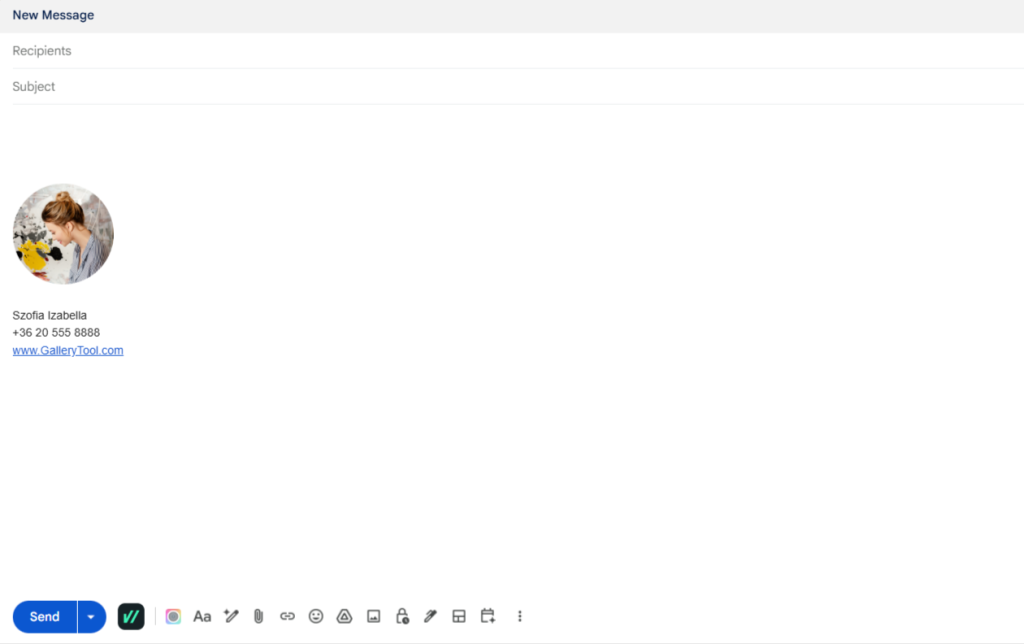
Ma egy olyan apró technikai trükköt hoztam, ami talán unalmasnak hangzik, de hidd el: ez a legjobb ingyen reklámfelületed. Igen, a Gmail aláírásról (vagy láblécről) van szó.
Hányszor küldesz e-mailt egy nap? Ötször? Tízszer? Minden egyes levél egy lehetőség arra, hogy megmutasd, ki vagy. Ha nincs ott az alján az infó, az olyan, mintha bemutatkoznál valakinek, de a névjegykártyádat a zsebedben felejtenéd.
Miért életbevágó ez egy művésznek?
Mert a te munkád vizuális. Nem elég leírni, hogy „Szia, Anna vagyok, grafikus”. Látniuk kell!
Ha a láblécedben ott virít a saját weblapod vagy a portfóliód linkje, azzal minden egyes levéllel egy nyitott ajtót kínálsz az alkotásaidhoz.
-
Profi hatást kelt.
-
Kényelmes: csak egy kattintás, és máris a munkáid között találja magát.
Tipp: Ne csak a linket másold be! Írj elé valami hívogatót, pl.: „Nézd meg a legújabb festményeimet itt:”
A technikai rész (ígérem, nem fog fájni)
Így állítsd be a Gmailben, lépésről lépésre:
-
Nyisd meg a Gmailt, és a jobb felső sarokban kattints a fogaskerék ikonra ⚙️.
-
Válaszd ki az „Az összes beállítás megtekintése” gombot.
-
Görgess le egészen addig, amíg meg nem látod az „Aláírás” részt.
-
Kattints az „Új létrehozása” gombra, és nevezd el (pl. „Művész Aláírás”).
-
A szövegdobozba írd be a neved, titulusod, és linkeld be a weboldalad! (Használd a kis láncszem ikont 🔗 a link beszúrásához).
-
FONTOS: A doboz alatt az „Aláírási alapbeállításoknál” állítsd be, hogy új levélnél ezt használja a rendszer.
-
Görgess az oldal legaljára és „Változtatások mentése”.
És kész is vagy! Mostantól minden leveled egy mini kiállítás-megnyitó.